不需要学校密码
ClassTick 读取你已经在浏览器里登录的 Canvas / Okta 会话。它不保存密码、验证码或 API Token,也不会替你登录。
Canvas 作业规划扩展 · Chrome / Edge
ClassTick 把 Canvas 上的作业收进一张清单,按截止时间排好,告诉你今天先做哪一件。
向下滚动,看它把作业排好
点圆圈勾掉一件试试。完成后可以撤销。
使用流程
右边是可以直接操作的示例。在这一页做的每个动作,首屏清单、周计划和统计都会一起更新。
粘贴学校 Canvas 首页地址,允许 ClassTick 访问这个站点。它读取你在浏览器里已经登录的会话,之后每 30 分钟在后台同步一次。
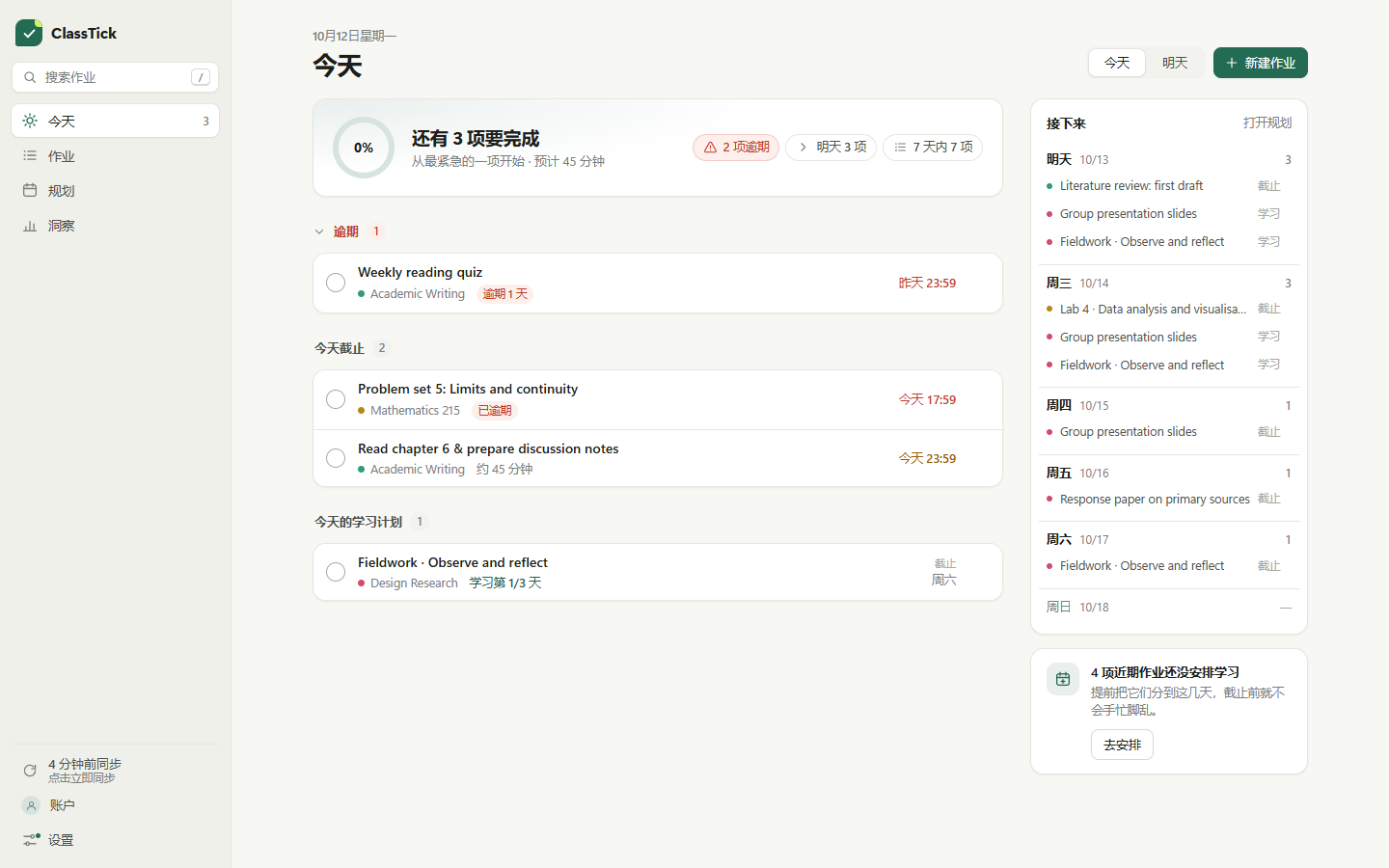
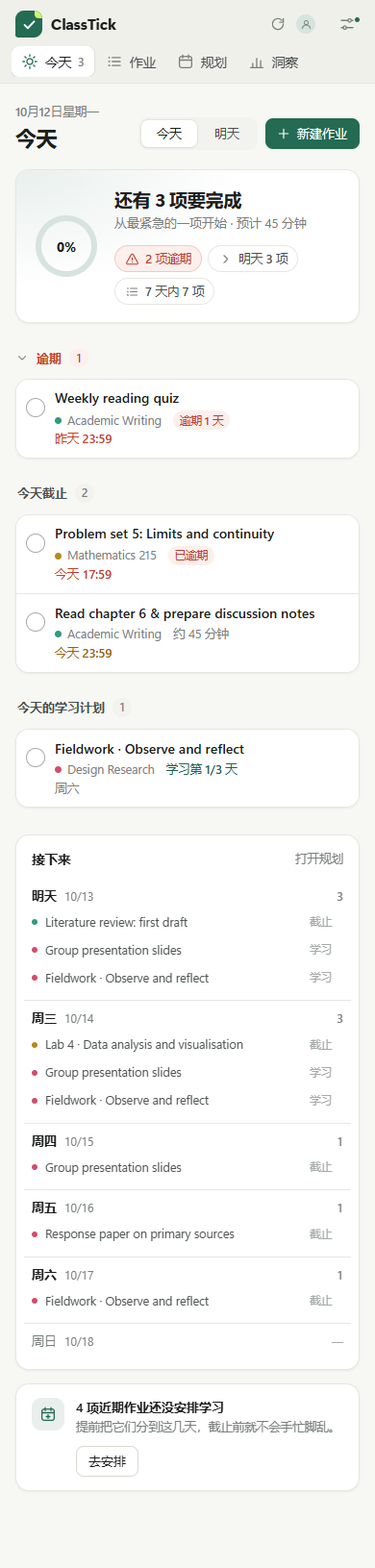
打开就是「今天」:逾期的、今天截止的、今天安排了学习的,按紧急程度排好。想往前看,就切到「今明两天」或「未来七天」。
把作业拖到某一天;拖住卡片右边缘往后拉,一份大作业就拆成连续几天,每天各勾一次。安排不会晚于 Canvas 截止日。
洞察页汇总完成率、逾期数量、每门课还剩多少,以及未来七天的截止和学习安排,帮你决定先把力气放在哪门课上。
ClassTick 会把所有课程的作业汇总到一处。
示例动画,不会访问任何网站。真实的 ClassTick 只使用浏览器里的 Canvas 登录状态。
完成的那一下
Weekly reading quiz
今天已勾掉 0 项 · 还剩 4 项
外观与偏好
主题会同步到 Logo、按钮、进度环和图表。点一下下面的色块,整个页面都会换上它。
真实界面
下面是扩展的实际截图,课程和作业是示例数据。切到深色模式,截图也会跟着换。
隐私与边界
ClassTick 读取你已经在浏览器里登录的 Canvas / Okta 会话。它不保存密码、验证码或 API Token,也不会替你登录。
完成状态、备注、预计用时、颜色和七日计划都存在浏览器的扩展存储里。登录或退出 ClassTick 账户,不会上传或删除这些记录。
ClassTick 不会提交、修改 Canvas 上的任何内容。在 ClassTick 里打勾只是你的学习记录,真正交作业还是在 Canvas 里完成。
ClassTick 是独立的个人规划工具,不是 Canvas 官方产品。截止时间和提交结果以 Canvas 及老师的说明为准。
安装
ClassTick 目前以「加载已解压的扩展程序」的方式安装,支持 Chrome 和 Edge。
获取 Chrome 版 ClassTick 扩展包并解压,确认文件夹里有 manifest.json。
在新标签页打开下面的地址,开启「开发者模式」,点「加载已解压的扩展程序」,选中刚才的文件夹。
chrome://extensions
先在普通标签页登录学校 Canvas,再点工具栏里的 ClassTick 图标,填写 Canvas 首页地址并授权,点「连接并同步」。
更新版本时,替换原文件夹里的文件,然后在扩展管理页点「重新加载」。不要卸载扩展,否则本机的学习记录会一起删除。
常见问题
不会。ClassTick 只读取作业信息,不会提交或修改 Canvas 上的内容。勾选完成只记在你的浏览器里;要交作业,在任务详情里点「在 Canvas 中打开」。
后台每 30 分钟自动同步,也可以随时点侧栏的同步按钮。登录过期或某门课同步失败时,ClassTick 会保留上次的数据并提示你。
每天勾选当天那一份。全部日期都勾完,这份作业才在 ClassTick 里标记为完成。这只是你的学习记录,不代表已经在 Canvas 提交。
可以。点「新建作业」,填写标题、课程、内容和截止日期。自定义任务和 Canvas 作业放在同一张清单里,也能排进周计划。
学习记录保存在当前浏览器里,换电脑或卸载扩展都不会带过去。Canvas 上的作业会在新设备上重新同步。
有。界面支持中文和英文,在页头随时切换;作业标题保持 Canvas 上的原文。